
Na ovoj stranici
U porukama možete odabrati više razgovora i odjednom ih spasiti, dodati im oznaku ili ih izbrisati, bez otvaranja jednog po jednog.
Kako označiti više razgovora?#
- Prijavite se i otvorite Poruke. Možete otvoriti i direktno Poruke.
- Iznad liste razgovora odaberite „Označi“.
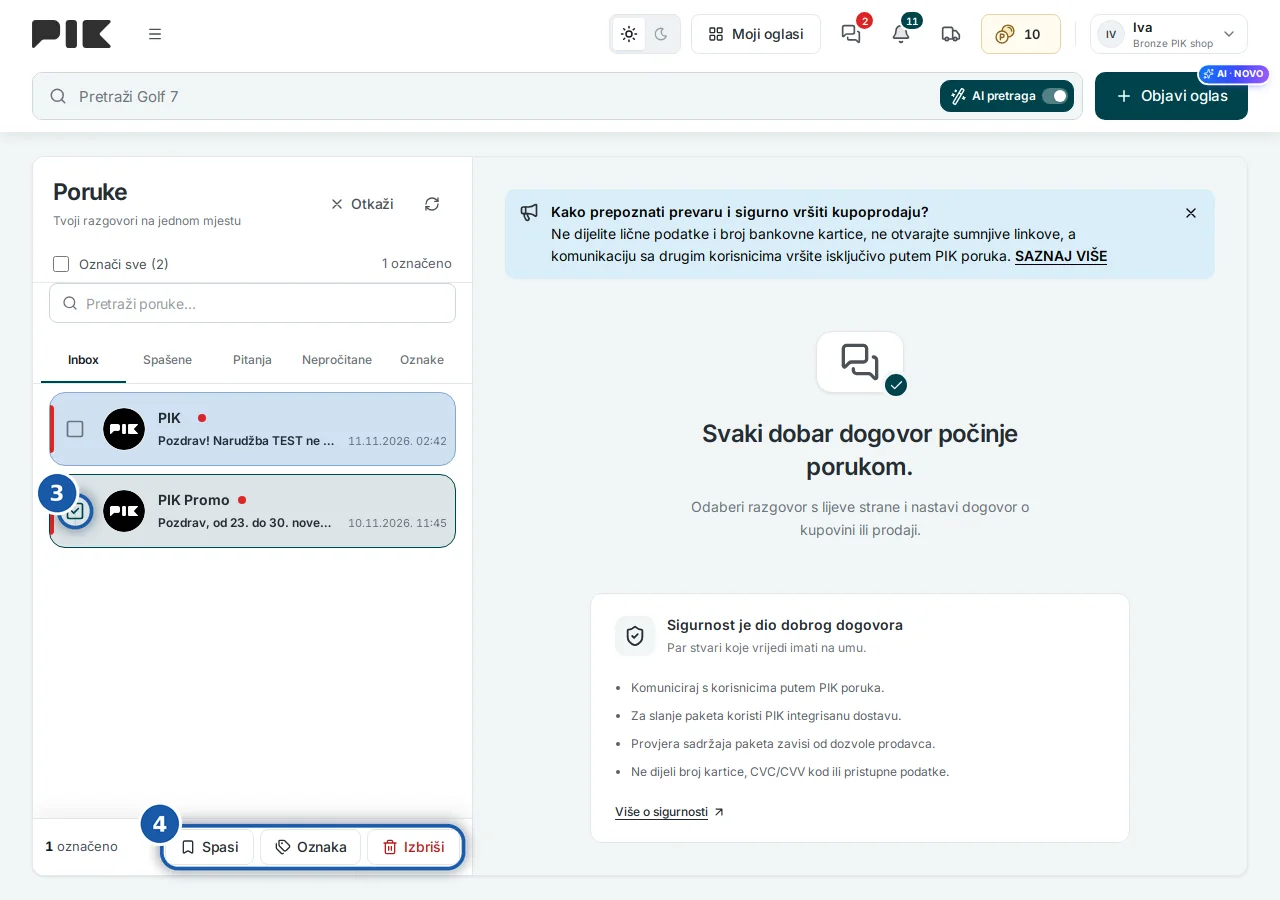
- Označite kvadratić uz svaki razgovor koji želite urediti, ili odaberite „Označi sve“ za sve prikazane razgovore. Pored piše koliko ih je označeno.
- U traci na dnu liste odaberite radnju: „Spasi“, „Oznaka“ ili „Izbriši“.
- Za izlazak bez izmjena odaberite „Otkaži“.
Šta radi koja radnja?#
- „Spasi“ sprema označene razgovore. Spašene razgovore nalazite u tabu „Spašene“.
- „Oznaka“ otvara prozor u kojem označenim razgovorima dodjeljujete oznaku. Ako još nemate nijednu, napravite je u polju „Nova oznaka“ i odaberite „Kreiraj i dodijeli“. Razgovore s oznakama nalazite u tabu „Oznake“.
- „Izbriši“ briše označene razgovore, uz potvrdu.
Dok se radnja izvršava, prikazuje se napredak obrade.
Brisanje više razgovora#
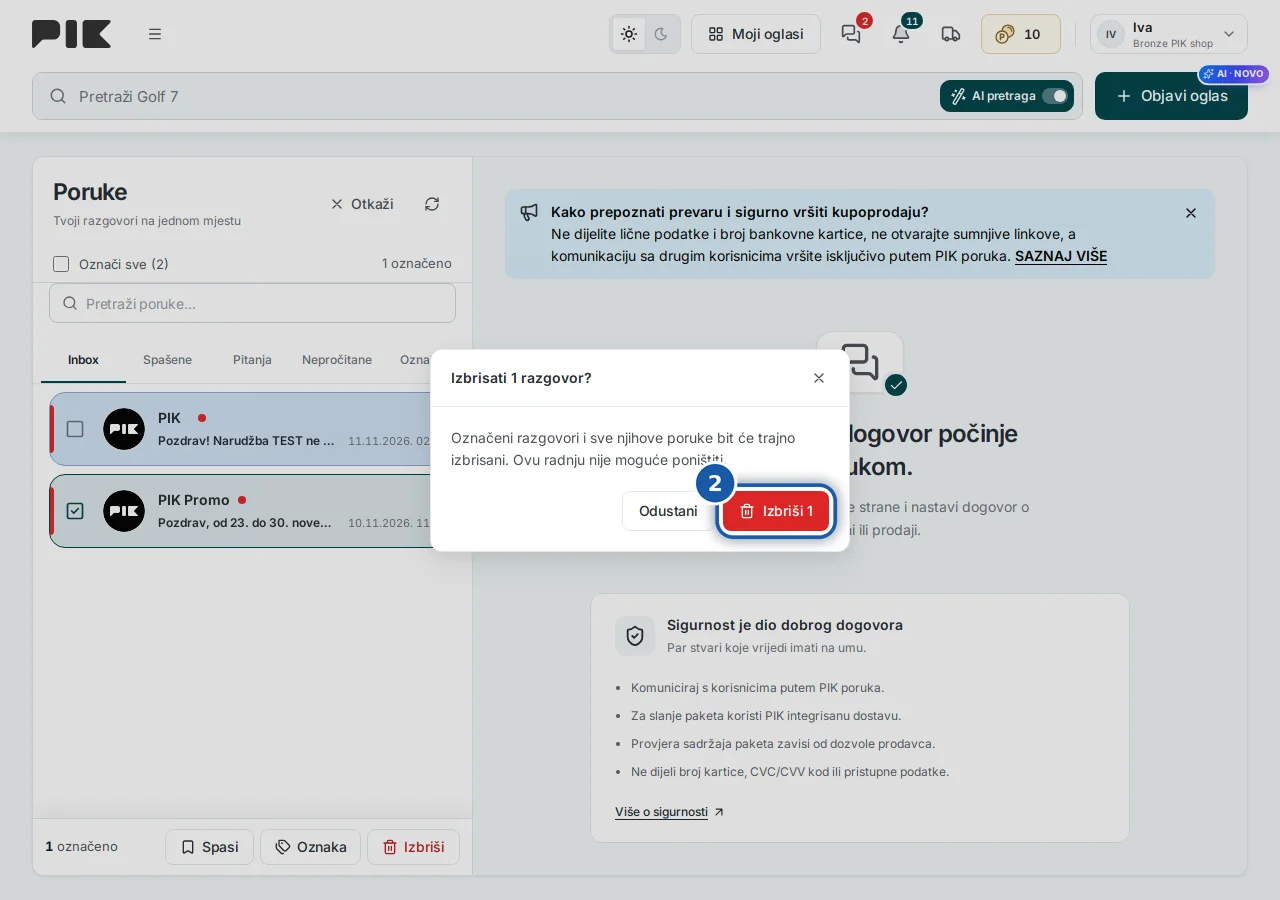
- Označite razgovore i odaberite „Izbriši“.
- U prozoru „Izbrisati … razgovor?“ potvrdite dugmetom „Izbriši“ s brojem razgovora ili odaberite „Odustani“.
Na mobitelu#
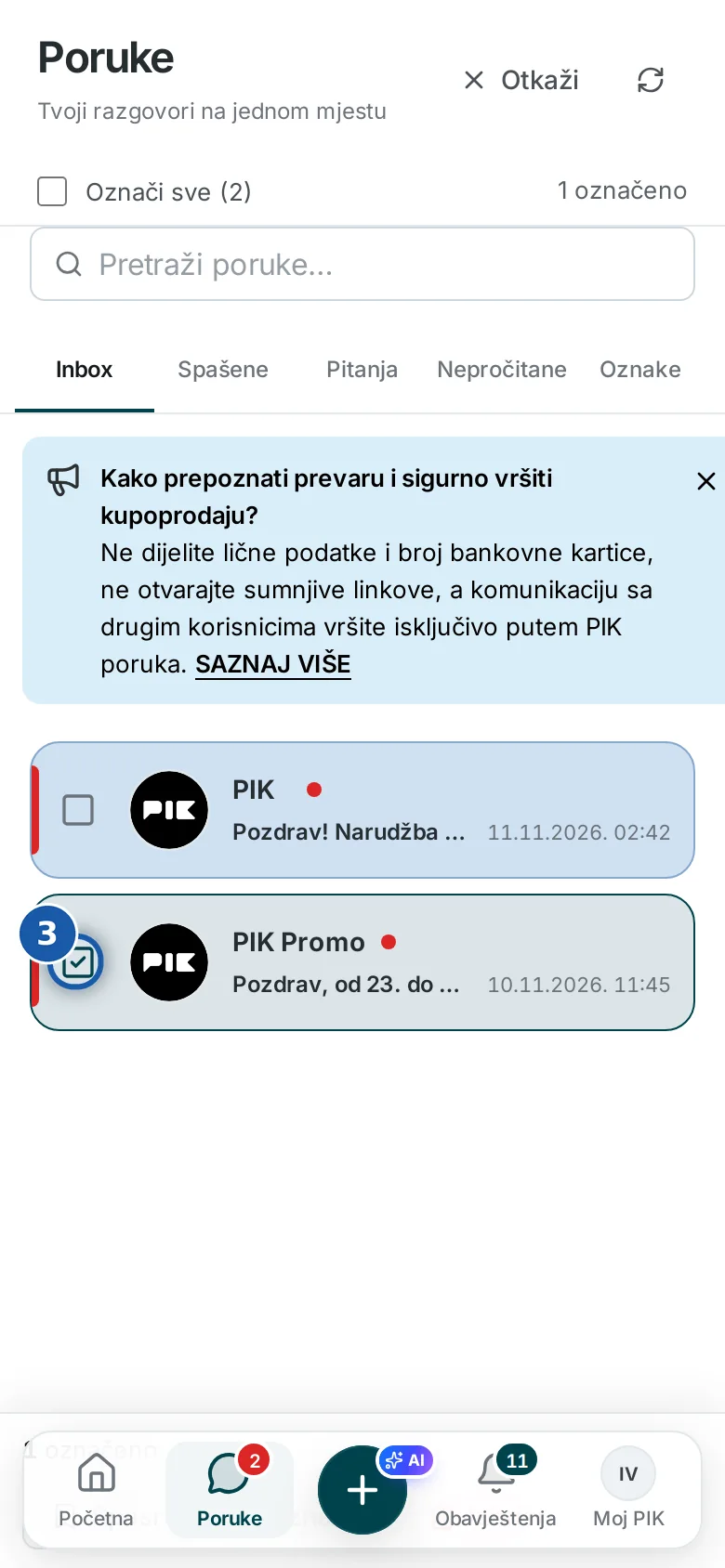
U pregledniku na mobitelu postupak je isti: Poruke su u donjem meniju, „Označi“ je uz naslov, a radnje „Spasi“, „Oznaka“ i „Izbriši“ pojave se na dnu ekrana.
Pisanje poruke na računaru#
Na webu tipka Enter dodaje novi red. Poruku šaljete dugmetom „Pošalji“ ili tipkama Ctrl + Enter (na Macu ⌘ + Enter).
Ako poruke ne stižu ili se ne šalju, pogledajte uputstvo Poruke se ne učitavaju ili ih ne mogu slati.
 Je li Vam ovo uputstvo pomoglo?

Još nešto nije jasno?
Iva odgovara odmah, bez napuštanja uputstva.